
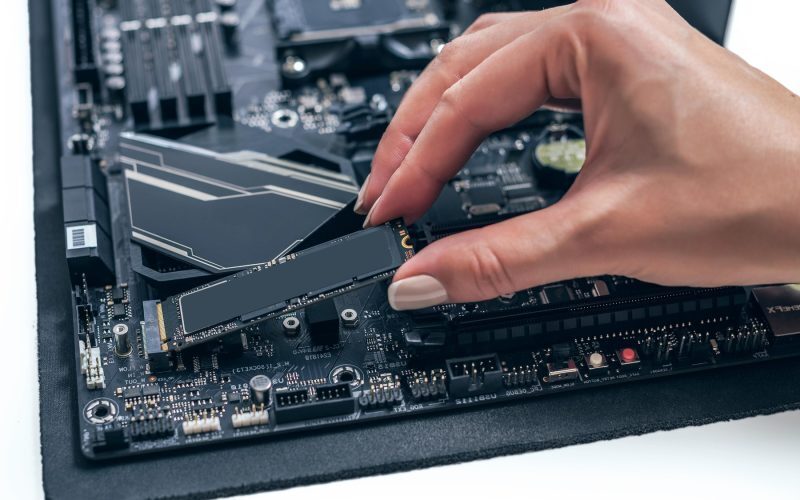
Conform Playtech.ro: Cei mai mulți utilizatori de computere se confruntă cu situația în care unitatea de stocare începe să dea semne de oboseală, iar unul dintre cele mai frecvente componente care ajung la sfârșitul ciclului de viață este SSD-ul. Din fericire, verificarea stării de sănătate a unui SSD nu necesită cunoștințe tehnice avansate sau instalarea unor programe complicate, existând metode accesibile pentru oricine.
Verificarea stării SSD-ului prin intermediul sistemului de operare
Sistemul de operare Windows oferă, prin instrumentele sale integrate, posibilitatea de a accesa informații despre starea de funcționare a unităților de stocare. O metodă rapidă este prin intermediul Command Prompt. Utilizatorii pot tasta „cmd” în bara de căutare și apoi pot introduce comanda „wmic diskdrive get status”. Dacă rezultatul afișat este „OK”, înseamnă că unitatea funcționează corespunzător, fără erori detectate de sistem.
Această metodă, deși simplă, oferă o primă evaluare a sănătății SSD-ului. Ea se bazează pe raportările trimise de firmware-ul unității către sistemul de operare. În cazul în care apare un alt mesaj decât „OK”, este un semnal de alarmă care necesită o investigație suplimentară.
Accesarea informațiilor SMART direct din BIOS/UEFI
O altă modalitate, puțin mai puțin directă, dar la fel de utilă, este accesarea setărilor BIOS sau UEFI ale calculatorului. La pornirea calculatorului, de obicei prin apăsarea unei taste precum DEL, F2, F10 sau F12, se poate intra în meniul de configurare. Aici, sub secțiunile referitoare la stocare sau la detalii despre sistem, se pot găsi informații despre unitățile conectate.
Multe BIOS-uri moderne afișează parametrii SMART (Self-Monitoring, Analysis and Reporting Technology) pentru fiecare dispozitiv de stocare. Aceștia includ date precum timpul total de funcționare, numărul de cicluri de pornire/oprire, temperaturi și chiar un indicator de „Health Status” sau „Performance” pentru SSD. Aceste informații oferă o perspectivă mai detaliată asupra uzurii fizice a SSD-ului.
Este important de reținut că BIOS-urile variază semnificativ între diferiți producători de plăci de bază, iar denumirea exactă a secțiunilor sau a parametrilor poate diferi. Cu toate acestea, principiul de bază rămâne același: accesarea informațiilor de diagnosticare direct de la sursă, înainte ca sistemul de operare să preia controlul. Aceasta este o metodă utilă mai ales dacă există suspiciuni de probleme majore, care ar putea împiedica chiar și pornirea sistemului de operare.
În acest context, este esențial ca utilizatorii să își verifice periodic starea unităților de stocare. Un SSD care nu mai funcționează optim poate duce la pierderi de date, timpi de încărcare crescuți și, în cele din urmă, la imposibilitatea utilizării calculatorului. Prin metode simple și accesibile, oricine își poate asigura longevitatea și performanța sistemului personal.nnRecent, rapoartele indică o creștere a numărului de defecțiuni neașteptate ale SSD-urilor, subliniind importanța acestor verificări preventive.
Sursa: Playtech.ro