Conform Playtech.ro: Cum să formatezi un stick USB în Windows 11 și alegerea formatului potrivit
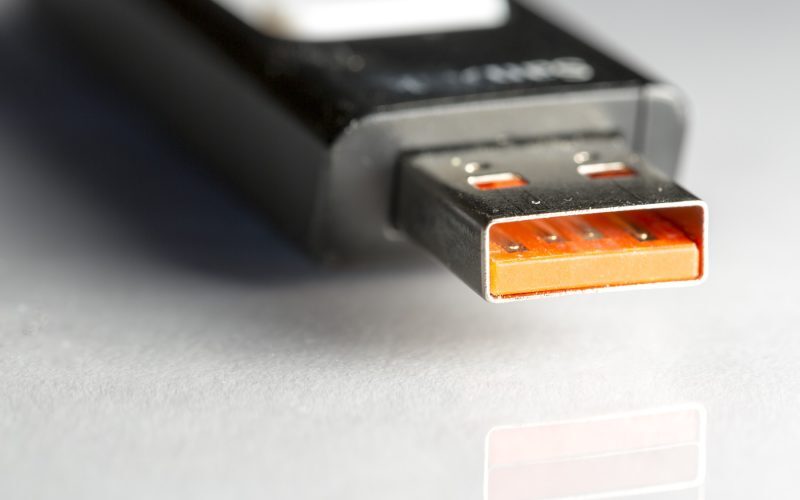
Formatarea unui stick USB în Windows 11 este o procedură esențială pentru pregătirea acestuia în vederea utilizării sau pentru a rezolva probleme legate de stocare. Procesul, deși simplu, necesită atenție la alegerea sistemului de fișiere corect, în funcție de scopul pentru care va fi folosit stick-ul. Acest pas determină compatibilitatea și limitele de dimensiune ale fișierelor ce pot fi stocate.
nnAlegerea formatului corect depinde în mare măsură de sistemele de operare cu care va interacționa stick-ul USB și de dimensiunea maximă a fișierelor pe care doriți să le salvați. Fiecare sistem de fișiere oferă avantaje și dezavantaje specifice, influențând viteza, securitatea și capacitatea. Utilizatorii trebuie să ia în considerare cu atenție aceste aspecte înainte de a iniția procesul de formatare.
nn
Opțiunile de formatare disponibile în Windows 11
Windows 11 oferă mai multe opțiuni de formatare pentru unitățile externe, cele mai comune fiind FAT32, exFAT și NTFS. FAT32 este cel mai vechi și cel mai compatibil sistem de fișiere, fiind recunoscut de majoritatea dispozitivelor, inclusiv console de jocuri, playere multimedia și sisteme de operare mai vechi. Totuși, limita sa cea mai mare este că nu suportă fișiere individuale mai mari de 4 GB, ceea ce îl face nepractic pentru transferul de fișiere video de mari dimensiuni sau imagini de disc.
nnexFAT este o alternativă mai modernă la FAT32, depășind limita de 4 GB pentru fișiere individuale și oferind o compatibilitate bună cu diverse sisteme de operare, inclusiv Windows, macOS și Linux. Este adesea recomandat pentru stick-urile USB de capacitate mare, destinate transferului de fișiere voluminoase. Totuși, exFAT nu include funcționalitățile avansate de securitate sau compresie pe care le oferă NTFS.
nnNTFS este sistemul de fișiere standard pentru sistemele de operare Windows, oferind suport pentru fișiere de mari dimensiuni, securitate sporită prin permisiuni de fișiere, compresie și criptare. Este ideal pentru utilizarea exclusivă cu computere ce rulează Windows. Dezavantajul principal al NTFS este compatibilitatea limitată cu alte sisteme de operare, în special macOS, unde poate fi citit, dar nu și scris fără software suplimentar.
nn
Pașii pentru formatarea unui stick USB
Pentru a formata un stick USB în Windows 11, utilizatorul trebuie să conecteze unitatea la computer. Ulterior, se deschide exploratorul de fișiere, se localizează stick-ul USB în secțiunea „Acest PC” și se face clic dreapta pe pictograma acestuia. Din meniul contextual, se selectează opțiunea „Formatare”.
nnÎn fereastra de formatare, utilizatorul va alege sistemul de fișiere dorit (FAT32, exFAT sau NTFS) din meniul derulant „Sistem de fișiere”. Opțiunea „Dimensiunea unității de alocare” poate fi lăsată pe valoarea implicită în cele mai multe cazuri. Câmpul „Etichetă volum” permite personalizarea numelui stick-ului USB. Pentru o ștergere rapidă, se bifează opțiunea „Formatare rapidă”. După selectarea setărilor, se apasă butonul „Start” pentru a iniția procesul.
nnEste crucial de reținut că formatarea șterge toate datele de pe stick-ul USB, deci este recomandată salvarea prealabilă a oricăror fișiere importante. Procesul de formatare rapidă este mai eficient, dar o formatare completă oferă o verificare mai amănunțită a sectorilor defectuoși, deși durează mai mult.
Sursa: Playtech.ro