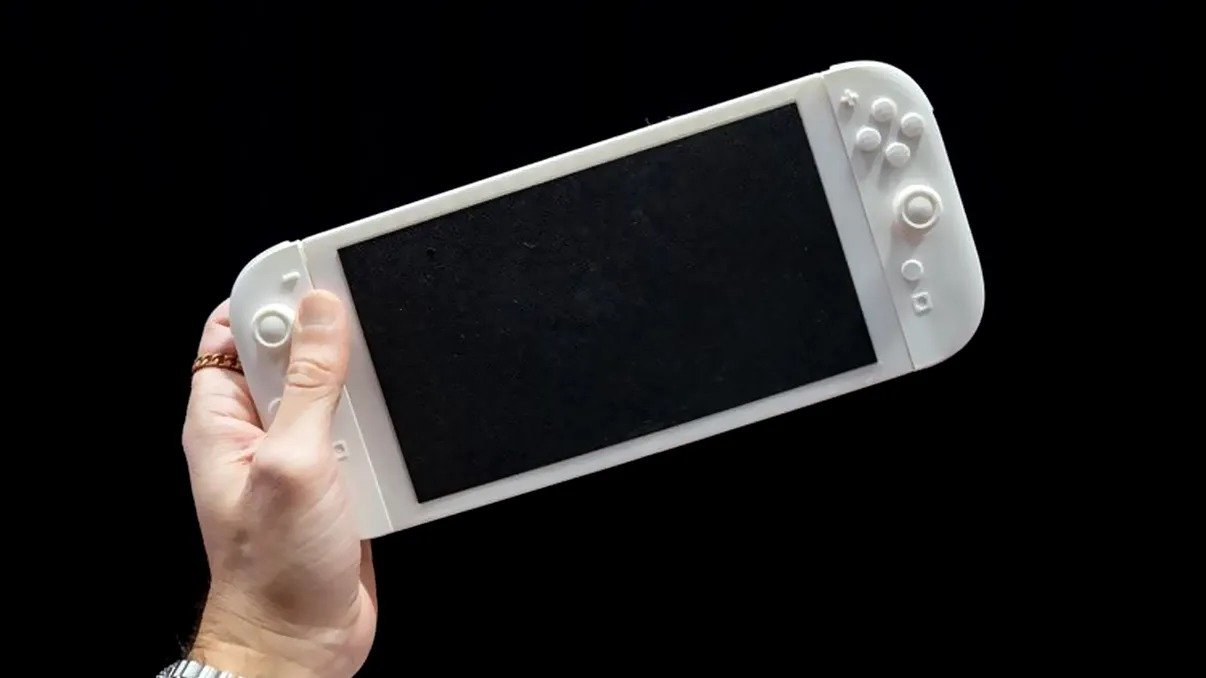
Nintendo Switch 2 aduce suport pentru redare 4K în modul docked, permițând o imagine mult mai clară și detaliată pe televizor. Pentru a profita de acest potențial, este esențial să configurezi corect atât consola, cât și TV-ul, astfel încât să se elimine eventualele limitări de rezoluție sau de calitate a culorilor. În continuare, ghidul prezintă setările necesare și ajustările recomandate pentru a obține cea mai bună redare 4K cu Nintendo Switch 2.
Setările din Switch 2 care activează și optimizează rezoluția 4K
În meniul System Settings, accesează secțiunea TV Output și verifică opțiunile de rezoluție, RGB Range și HDR. Pentru o redare 4K autentică, selectează 2160p și, dacă este nevoie, dezactivează temporar „Match TV Settings” pentru a forța detectarea corectă a televizorului. Ajustează și Output Range între Full și Limited până când culorile și contrastul corespund așteptărilor.
* Intră în System Settings → TV Output.
* Selectează Resolution = 2160p.
* Activează HDR dacă TV-ul îl suportă.
* Setează RGB Range la Full, apoi testează Limited dacă apar culori estompate.
Cablul HDMI și compatibilitatea hardware
Nintendo Switch 2 este livrat cu un cablu HDMI 2.1, necesar pentru 4K la 60 Hz. Utilizarea unui cablu mai vechi sau a unui adaptor inferior poate reduce rezoluția la 1080p sau poate genera fluctuații de imagine. Verifică etichetarea portului HDMI al televizorului (Enhanced, Ultra HD Deep Color) pentru a confirma că acceptă semnal 4K pe 60 Hz.
Ajustări ale televizorului care influențează calitatea reală a imaginii 4K
Portul HDMI trebuie să fie configurat pentru semnal 4K la 60 Hz; activarea funcției HDMI Enhanced sau Ultra HD Deep Color este obligatorie pe majoritatea modelelor. În setările TV, selectează modul Game pentru a reduce input lag‑ul și a dezactiva procesările suplimentare.
* Activează HDMI Enhanced / Ultra HD Deep Color.
* Folosește modul Game pentru a elimina procesările de tip Motion Interpolation și Noise Reduction.
* Reglează sharpness între 0 și 10 % pentru a evita zgomotul vizual.
HDR și calibrările suplimentare
Dacă televizorul suportă HDR, activează-l manual pe portul conectat la Switch 2. Testează atât opțiunea Tone Mapping, cât și Dynamic Contrast pentru a identifica setarea care oferă cea mai naturală imagine în jocurile cu grafică complexă. Calibrarea corectă a luminozității și a contrastului este crucială pentru a păstra detaliile în umbre și zone luminoase.
Factori suplimentari ce pot afecta stabilitatea imaginii 4K
Ventilația dock‑ului influențează performanța consolei; supraîncălzirea poate declanșa reducerea dinamică a rezoluției în anumite titluri. Evită utilizarea unui switch HDMI sau a unui soundbar intermediar, deoarece aceștia pot limita semnalul la 4K 30 Hz. Conectează Nintendo Switch 2 direct la portul HDMI principal al televizorului pentru cea mai stabilă redare.
Jocurile și suportul 4K nativ
Nu toate titlurile rulante pe Nintendo Switch 2 folosesc rezoluție 4K nativă; multe adoptă upscaling inteligent sau rezoluție dinamică pentru a menține fluiditatea. Acest aspect nu diminuează calitatea imaginii, ci reflectă optimizări specifice fiecărui joc, în funcție de cerințele grafice și de performanță.
Nintendo Switch 2 poate livra o redare 4K clară și detaliată în modul docked, cu condiția ca setările consolei și ale televizorului să fie corect ajustate. Configurarea cablului HDMI, activarea HDR, utilizarea modului Game și monitorizarea temperaturii dock‑ului contribuie la o experiență vizuală stabilă și fidelă intenției creatorilor. Informațiile actualizate permit utilizatorilor să mențină performanța optimă și să urmărească evoluțiile viitoare ale suportului 4K pe Nintendo Switch 2.