Google lansează două funcții noi pentru Chrome: tab-uri verticale și mod citire îmbunătățit
Google introduce, începând de astăzi, două funcții noi pentru browserul Chrome, menite să optimizeze experiența de navigare și să sporească productivitatea utilizatorilor. Noile opțiuni includ posibilitatea de a afișa tab-urile pe verticală și un mod de citire extins.
Afișarea tab-urilor în format vertical – o schimbare binevenită
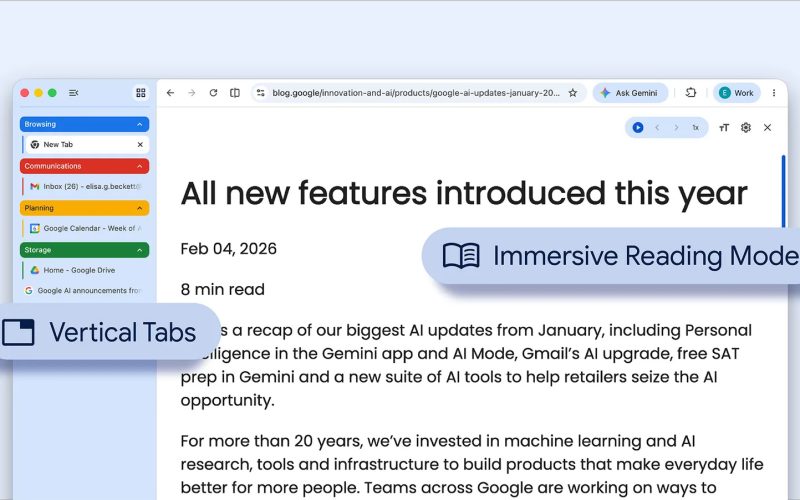
Una dintre cele mai așteptate funcții este implementarea afișării tab-urilor în format vertical. Această opțiune permite utilizatorilor să vizualizeze tab-urile deschise pe o coloană laterală, în locul barei orizontale tradiționale. Pentru a activa această funcție, utilizatorii trebuie să facă clic dreapta pe orice fereastră Chrome și să selecteze opțiunea „Show Tabs Vertically” (Afișați tab-urile pe verticală).
Prin mutarea tab-urilor în lateralul ferestrei, utilizatorii pot citi titlurile paginilor web în întregime, chiar și atunci când au deschise numeroase file. Google descrie această modificare drept „perfectă pentru multitasking”, facilitând gestionarea grupurilor de tab-uri și reducând riscul de a pierde din vedere o pagină importantă.
Modul de citire, acum mai eficient
Cea de-a doua funcție nouă este o îmbunătățire a „Reading Mode” (modul de citire). Această opțiune, apreciată de utilizatorii care doresc să se concentreze pe conținutul text, a fost îmbunătățită cu o interfață pe ecran complet. Activarea se face tot printr-un clic dreapta, selectând „Open in Reading Mode” („Deschideți în modul de citire”).
Modul de citire elimină elementele vizuale perturbatoare, transformând paginile web încărcate într-o experiență de citire simplă și focusată. Această caracteristică este utilă în special pentru articolele lungi sau pentru utilizatorii care preferă un mediu de navigare mai curat.
Cum actualizezi Chrome pentru a beneficia de noile funcții
Pentru a beneficia de noile funcții, utilizatorii trebuie să se asigure că au instalată cea mai recentă versiune a Google Chrome. Actualizarea se poate face accesând meniul principal din Chrome (reprezentat de cele trei puncte din colțul din dreapta sus), selectând „Help” (Ajutor) și apoi „About Google Chrome” (Despre Google Chrome). Browserul va verifica automat dacă există actualizări disponibile și le va instala, necesitând, ulterior, o repornire.